Содержание
- ⚡ Философия PowerShell (19)
- ✍️ Посты (1)
- Gemini CLI (3)
- LLM: статьи, практические материалы (14)
- 📑 Шпаргалки (16)
- 📖 Гайды (4)
- 📚 Учебные Материалы (13)
- 📝 Статьи (3)
- 🕰️ История IT (2)
- 📰 IT-Новости (3)
- 🛠️ DevOps (3)
- 🧪📓 Без категории (24)
- FrontEnd и Backend (2)
- Frontend (1)
- Базы данных (12)
- Системные промты дл медиатеки (3)
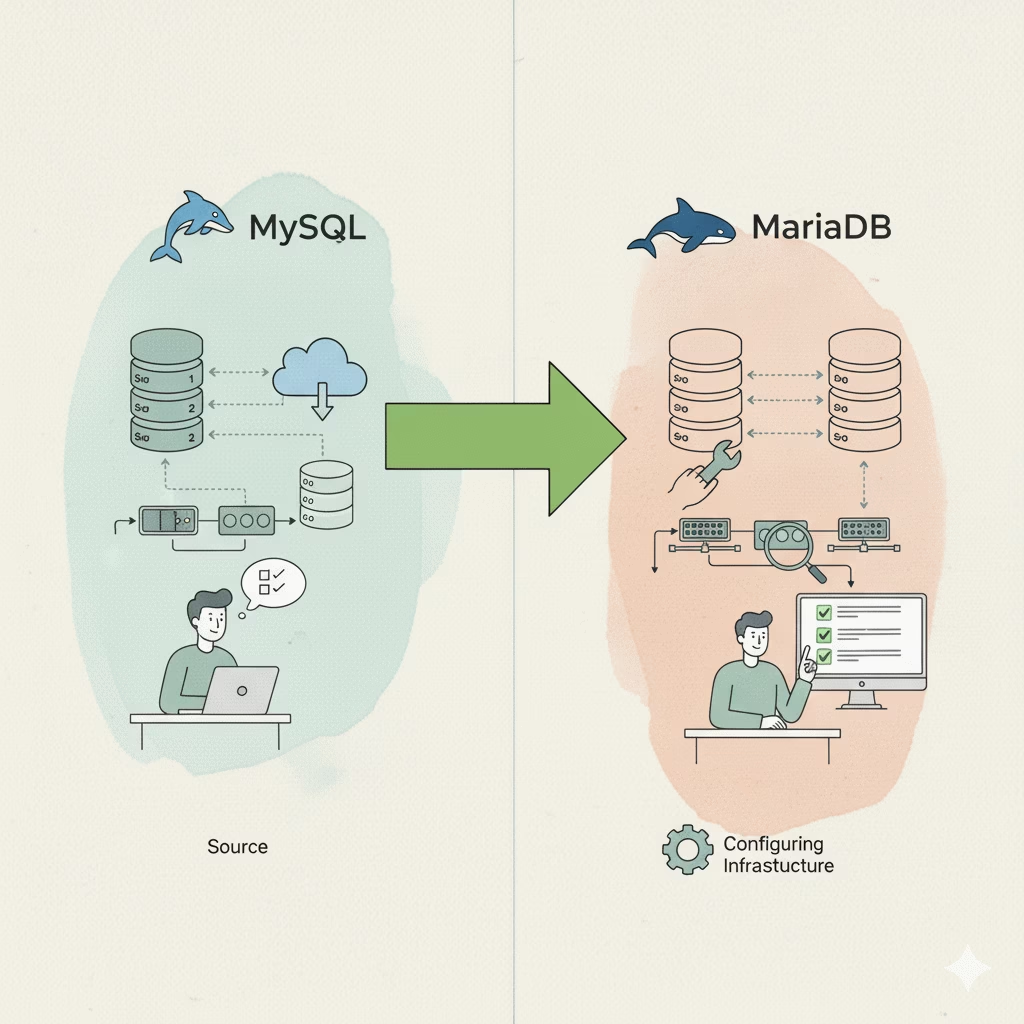
ГЛАВА 3: Подготовка инфраструктуры
Цель главы: Подготовить систему к установке MariaDB
Читайте далее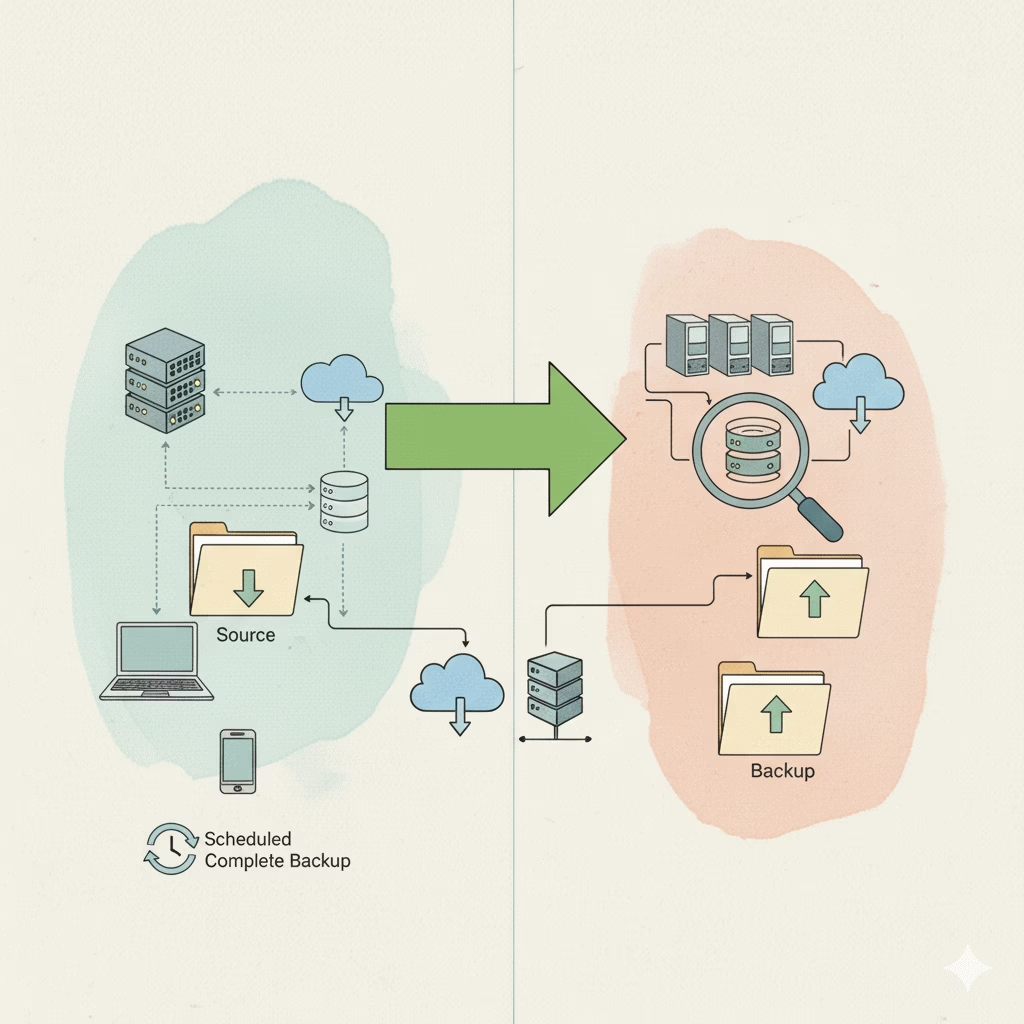
ГЛАВА 2: Создание полного резервного копирования
Цель главы: Создать надежную точку восстановления перед началом миграции
Читайте далее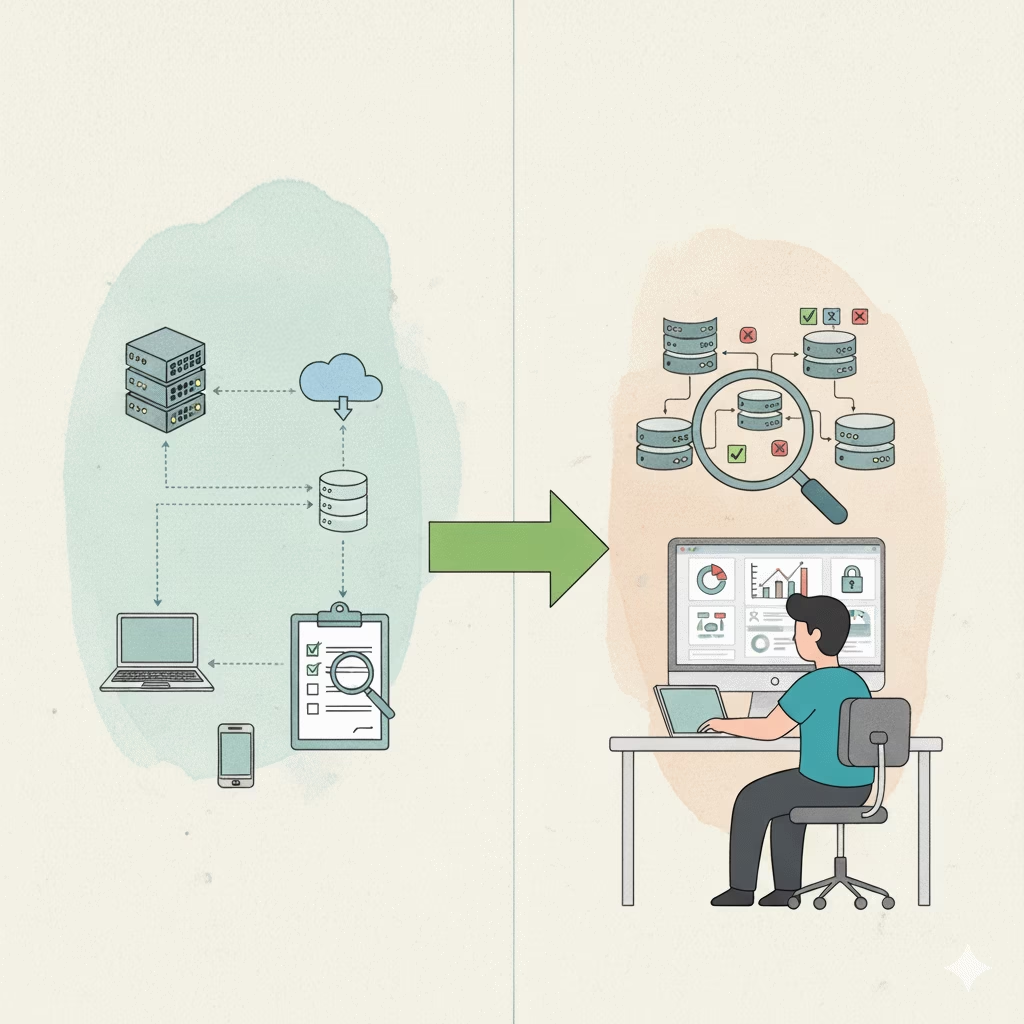
ГЛАВА 1: Инвентаризация и аудит инфраструктуры
Цель главы: Провести полный аудит существующей MySQL инфраструктуры для успешного планирования миграции
Читайте далее
Переход с MySQL на MariaDB: Полное Руководство
💡 Профессиональное пошаговое руководство по миграции 13 детальных глав + дополнительные материалы
Читайте далее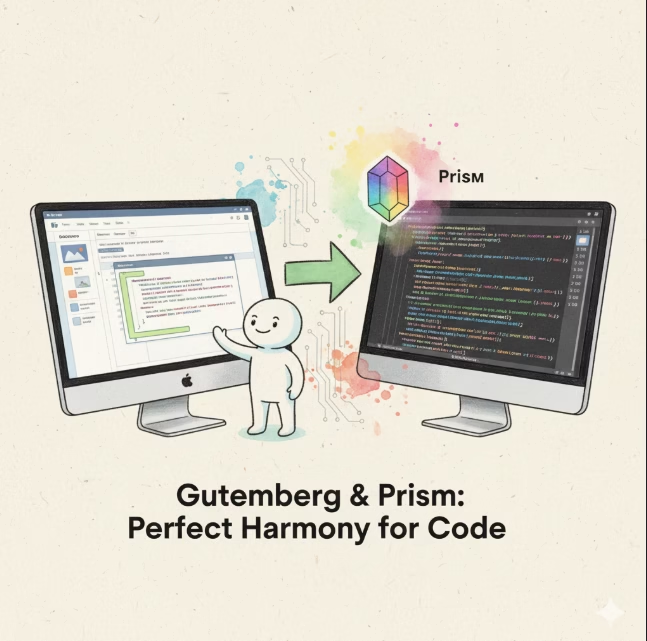
Как подружить редактор Gutenberg с подсветкой кода Prism.js в WordPress
Статья о установке пакета подсветки синтаксиса языков программирования
Читайте далее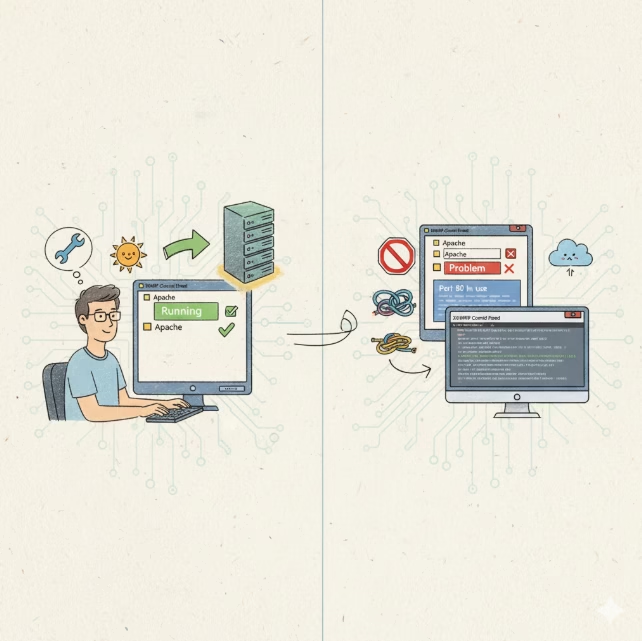
🚀 Полное руководство: как запустить Apache в XAMPP на Windows (и что делать, если он не запускается)
Эта статья — подробный путь от установки XAMPP на Windows до исправления всех типичных проблем.
Читайте далее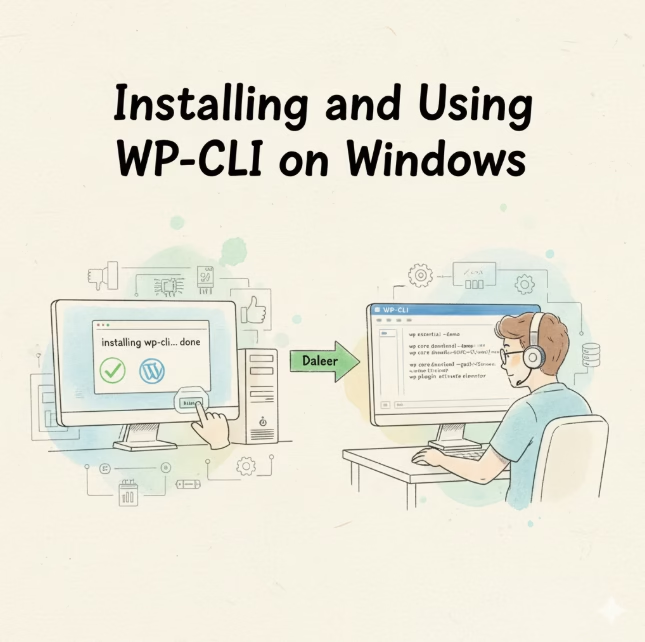
Установка и использование WP-CLI на Windows
Полное руководство: что такое WP-CLI, зачем он нужен, как установить, настроить и использовать на Windows.
Читайте далее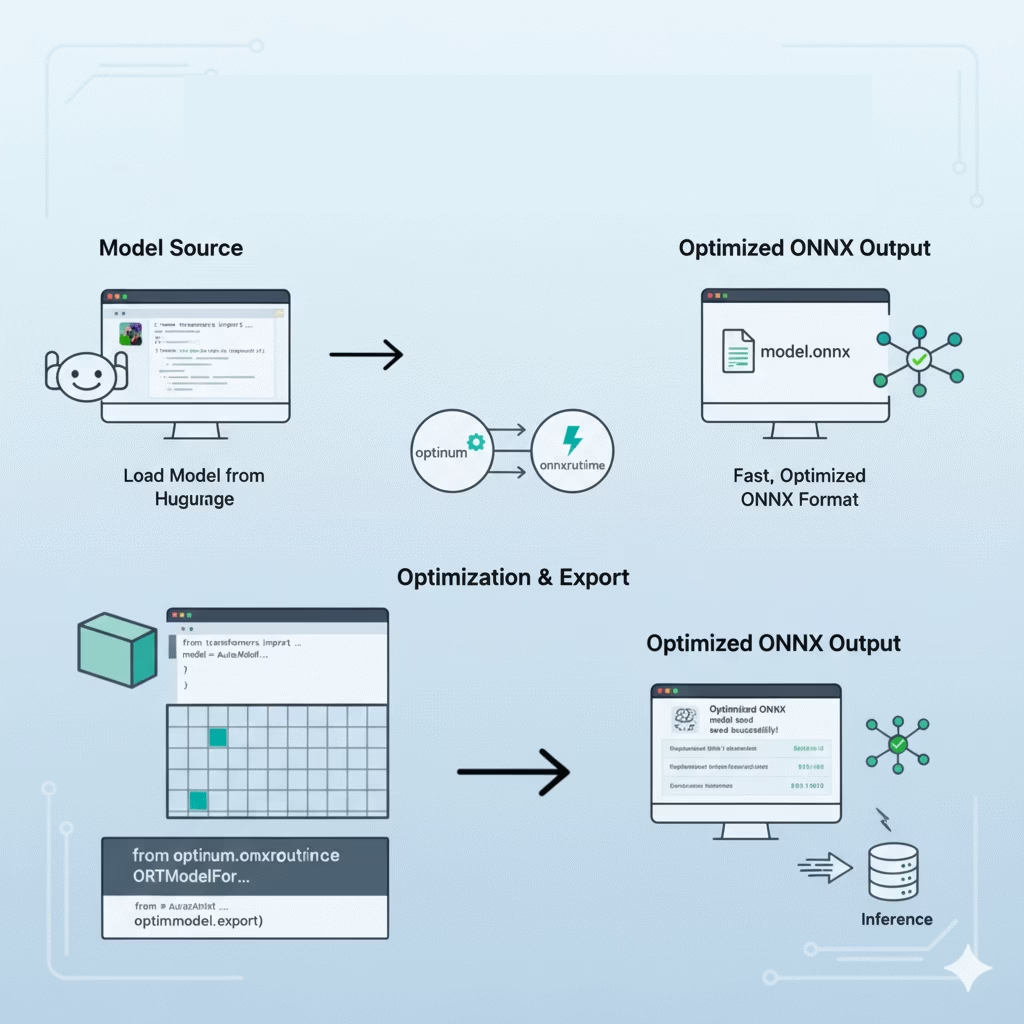
⚡ Загрузка модели из Hugging Face и экспорт в формат ONNX. Оптимизированный вариант с optimum и onnxruntime
📊 Что делает этот код Этап Описание 1. Загрузка Загружает модель из Hugging Face Hub и автоматически экспортирует в формат ONNX 2. Сохранение Сохраняет модель и токенизатор в локальную папку 3. Квантование (Quantization) Применяет AVX512_VNNI оптимизацию (сокращает размер модели в 3–4 раза и ускоряет инференс) 4. Загрузка оптимизированной модели Загружает уже оптимизированную ONNX-модель 5. Пайплайн…
Читайте далееПочему нейросети до сих пор ошибаются с пальцами.
Качество генерации рук нейросетями постепенно улучшается, но проблема с точностью анатомии всё ещё остаётся. Модели часто не умеют правильно «считать» пальцы.
Читайте далее🏷 Версионирование в Git с помощью тегов: как зафиксировать релиз и начать новую разработку
При разработке проекта часто возникает необходимость зафиксировать стабильную версию и затем перейти к созданию следующей. Git предоставляет для этого мощный инструмент — теги, которые привязываются к точным состояниям кода (коммитам).
Читайте далееКак настроить общую медиабиблиотеку в WordPress Multisite: Пошаговое решение проблемы
При работе с WordPress Multisite часто возникает необходимость использовать одну медиабиблиотеку для всех подсайтов сети. По умолчанию каждый подсайт имеет собственную изолированную папку для медиафайлов (/wp-content/uploads/sites/{blog_id}/), что создает дублирование и усложняет управление контентом. Проблема В стандартной настройке WordPress Multisite: Это приводит к тому, что медиафайлы, загруженные на основной сайт, недоступны на подсайтах, и наоборот. Решение…
Читайте далее📦 Полный код аддона: BoxBuilderAddon
полный, готовый к использованию аддон «Box Builder» со всеми улучшениями из курса — в одном архиве. Просто распакуйте и поместите папку в Mod. Структура папки: 📄 1. InitGui.py 📄 2. box_builder_workbench.py 🖼 3. Resources/icons/create_box.svg 💡 box_builder.svg — просто скопируйте этот же файл и переименуйте. 📄 4. package.xml 📄 5. README.md 📄 6. LICENSE Скопируйте текст…
Читайте далееУрок 7. Публикация аддона: от папки к GitHub и Addon Manager
📘 Учебный курс: Создание аддонов для FreeCAD Цель урока: подготовить аддон к распространению, создать метаданные и опубликовать его на GitHub, чтобы любой пользователь FreeCAD мог установить его одним кликом. 📦 Часть 1. Что такое Addon Manager? Addon Manager — встроенный инструмент FreeCAD (Tools → Addon Manager), который: Чтобы ваш аддон появился там — нужно: 🗂…
Читайте далееУрок 6. Иконки и визуальное оформление
📘 Учебный курс: Создание аддонов для FreeCAD Цель урока: добавить иконки к кнопкам и рабочей среде, чтобы аддон выглядел профессионально. 🖼 Часть 1. Поддерживаемые форматы иконок FreeCAD поддерживает: 💡 Иконки должны быть простыми, контрастными и узнаваемыми даже в маленьком размере (16×16 или 24×24 пикселей). 📁 Часть 2. Структура папки с иконками Создайте внутри папки аддона…
Читайте далееУрок 5. Сохранение и загрузка настроек
📘 Учебный курс: Создание аддонов для FreeCAD Цель урока: сделать так, чтобы аддон «Box Builder» запоминал последние введённые размеры и восстанавливал их при следующем запуске. 💾 Часть 1. Как FreeCAD хранит настройки? FreeCAD предоставляет встроенный механизм для хранения пользовательских параметров — через Parameter Manager. Он работает с иерархической базой параметров, похожей на Windows Registry. Основные…
Читайте далееУрок 4. Графический интерфейс (GUI): диалоговое окно с полями ввода
📘 Учебный курс: Создание аддонов для FreeCAD Цель урока: создать окно с полями для ввода длины, ширины и высоты, и по нажатию кнопки строить коробку с этими параметрами. 🖼 Часть 1. Как работает GUI в FreeCAD? FreeCAD использует PySide — Python-обёртку над библиотекой Qt (та же, что в Blender, Maya, и многих других программах). Основные…
Читайте далееУрок 3. 3D-объекты параметрический бокс
📘 Учебный курс: Создание аддонов для FreeCAD Цель урока: научиться создавать твёрдые тела (коробки, цилиндры) через Python, понять структуру документа FreeCAD и сделать аддон, который строит параметрическую деталь. 🧱 Часть 1. Как устроен документ в FreeCAD? Прежде чем создавать объекты, важно понять иерархию данных в FreeCAD: 💡 Вы всегда работаете в контексте активного документа. Как…
Читайте далееУрок 2. Ваш первый аддон: «Hello World»
📘 Учебный курс: Создание аддонов для FreeCAD Цель урока: создать простой аддон, который добавляет новую рабочую среду с кнопкой, и при нажатии показывает сообщение. 📁 Шаг 1. Подготовка папки аддона Убедитесь, что у вас есть папка: Если нет — создайте её. 💡 Имя папки важно: оно должно совпадать с именем модуля в коде.Мы будем использовать…
Читайте далееУрок 1. Подготовка среды разработки
Настройка среды разработки
Читайте далее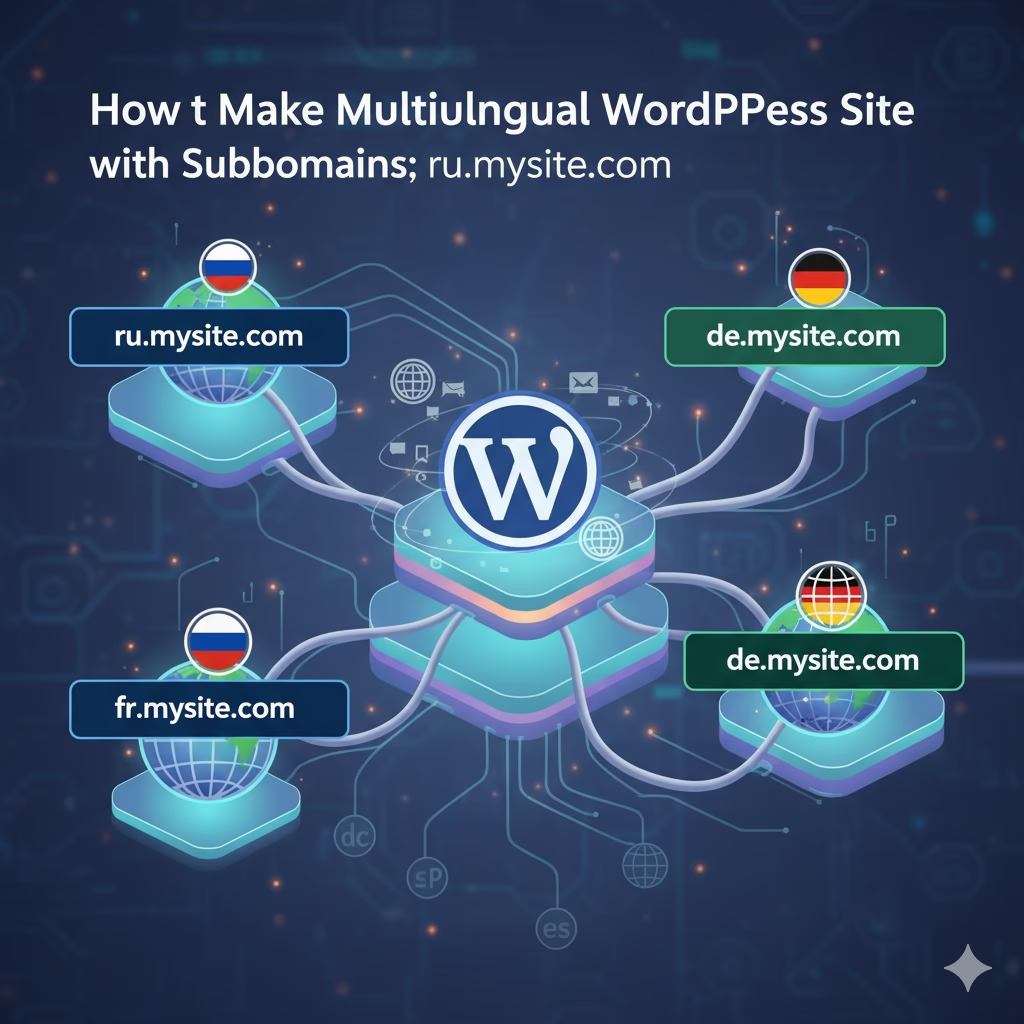
Как сделать мультиязычный сайт на поддоменах в WordPress. Часть 2. Включение и настройка режима WordPress Multisite
В первой части я показал, как настроить поддомены, dns записи и ssl. Сегодня мы настроим конфигурацию wordpress для мультисайтов Прежде, чем мы продолжим обязательно сделайте: Сначала нам нужно «сказать» WordPress, что мы вообще собираемся активировать Multisite. По умолчанию эта функция скрыта. 7. Выберите его. Перед вами откроется окно с двумя блоками кода, которые следует скопировать и вставить…
Читайте далееДокументация для разработчиков: MCP PowerShell STDIO Server (mcp-powershell-server-stdio.py)
MCP PowerShell Server Documentation Описание MCP PowerShell Server — это сервер, реализующий протокол Model Context Protocol (MCP) для выполнения PowerShell скриптов. Сервер работает в STDIO режиме и предоставляет инструменты для безопасного выполнения PowerShell команд через стандартизированный интерфейс. Архитектура Основные компоненты Структура файла Функции ConvertFrom-JsonToHashtable Назначение: Функция преобразует JSON строку в хэш-таблицы PowerShell для совместимости с…
Читайте далееДокументация для разработчиков: MCP PowerShell HTTP Server (mcp-powershell-server-http.py)
1. Обзор mcp-powershell-http.ps1 — это автономный HTTP-сервер, написанный на PowerShell, предназначенный для безопасного удаленного выполнения PowerShell-скриптов. Он функционирует как «мост» между внешним клиентом (например, AI-ассистентом) и локальной средой PowerShell, используя для взаимодействия протокол JSON-RPC 2.0. Ключевые особенности: 2. Запуск и Конфигурация Требования: Параметры командной строки: Параметр Тип Описание По умолчанию -Port [int] Порт, на котором…
Читайте далееПодробное руководство по использованию MCP PowerShell Server. how-to-use.md
Установка и настройка Предварительные требования Первоначальная настройка Выбор режима работы: HTTP vs. STDIO Перед тем как погружаться в детали, важно понять, какой из двух режимов работы сервера вам подходит. Выбор зависит от того, как и откуда вы планируете отправлять команды. Когда использовать HTTP режим? Выбирайте HTTP, если вам требуется сетевая доступность: Ключевой сценарий: Клиент и…
Читайте далееMCP PowerShell Server. README
Сервер MCP (Model Context Protocol) для выполнения PowerShell скриптов, поддерживающий как HTTP, так и STDIO режимы работы. Описание MCP PowerShell Server позволяет ИИ-ассистентам выполнять PowerShell команды и скрипты через стандартизированный протокол MCP. Сервер поддерживает два режима работы: Какой режим выбрать: HTTP или STDIO? Выбор между mcp-powershell-http.ps1 и mcp-powershell-stdio.ps1 зависит от того, как и откуда клиентское…
Читайте далее